
如何重装系统?(持续更新)

其实这个问题,我在2019年就已经给出了详细的教程,但是年代久远,当时的文字似乎已经遗失了,所以再写一个更加详细的版本,供各位朋友们学习。
一、前提准备
二、详细步骤
01 创建U盘启动盘
点击最上面的Ventoy链接会看到以下界面:
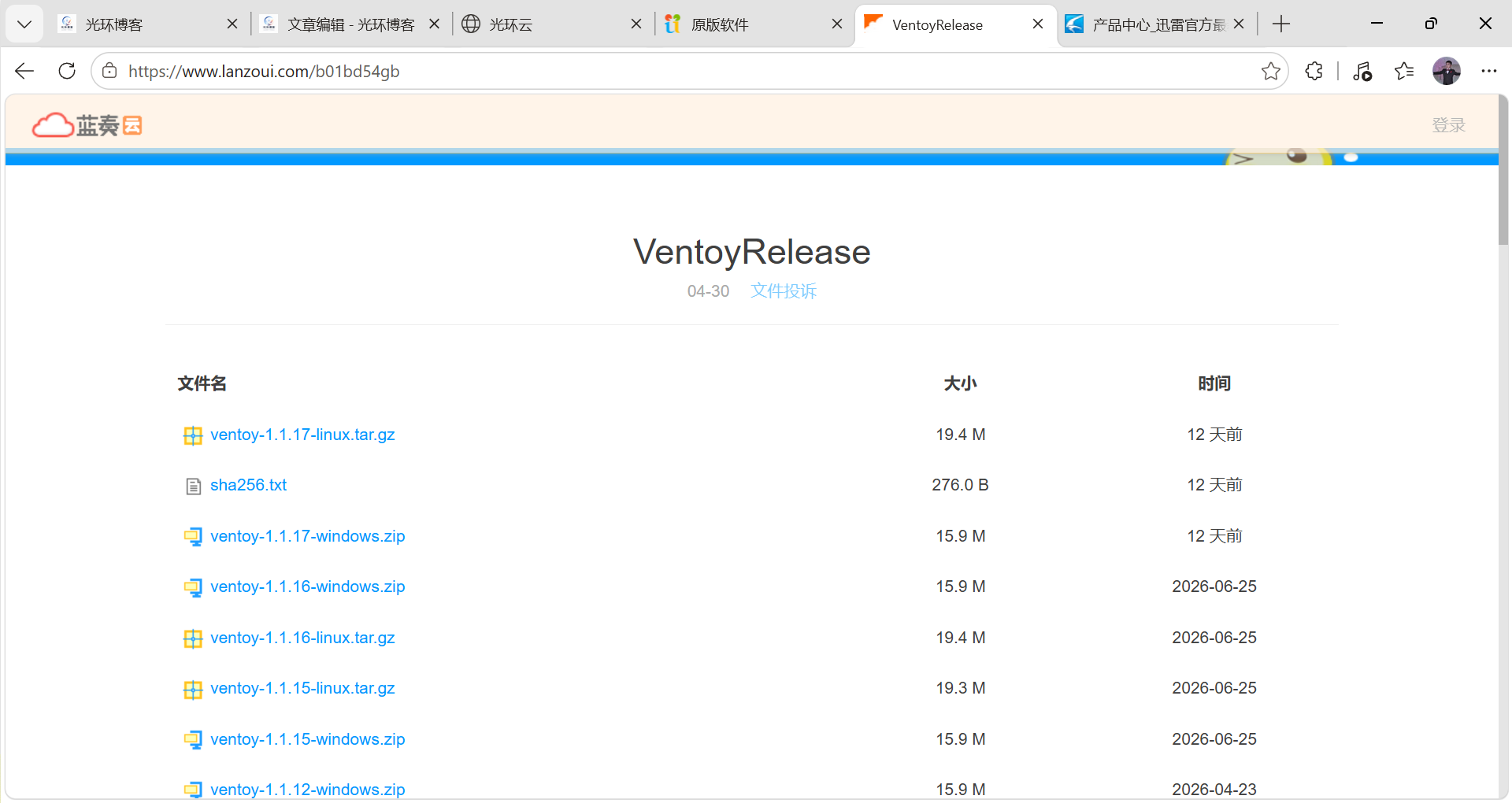
根据自己目前电脑端系统(Windows/Linux,mac暂不支持)下载尽量新版本的安装包就可以了。
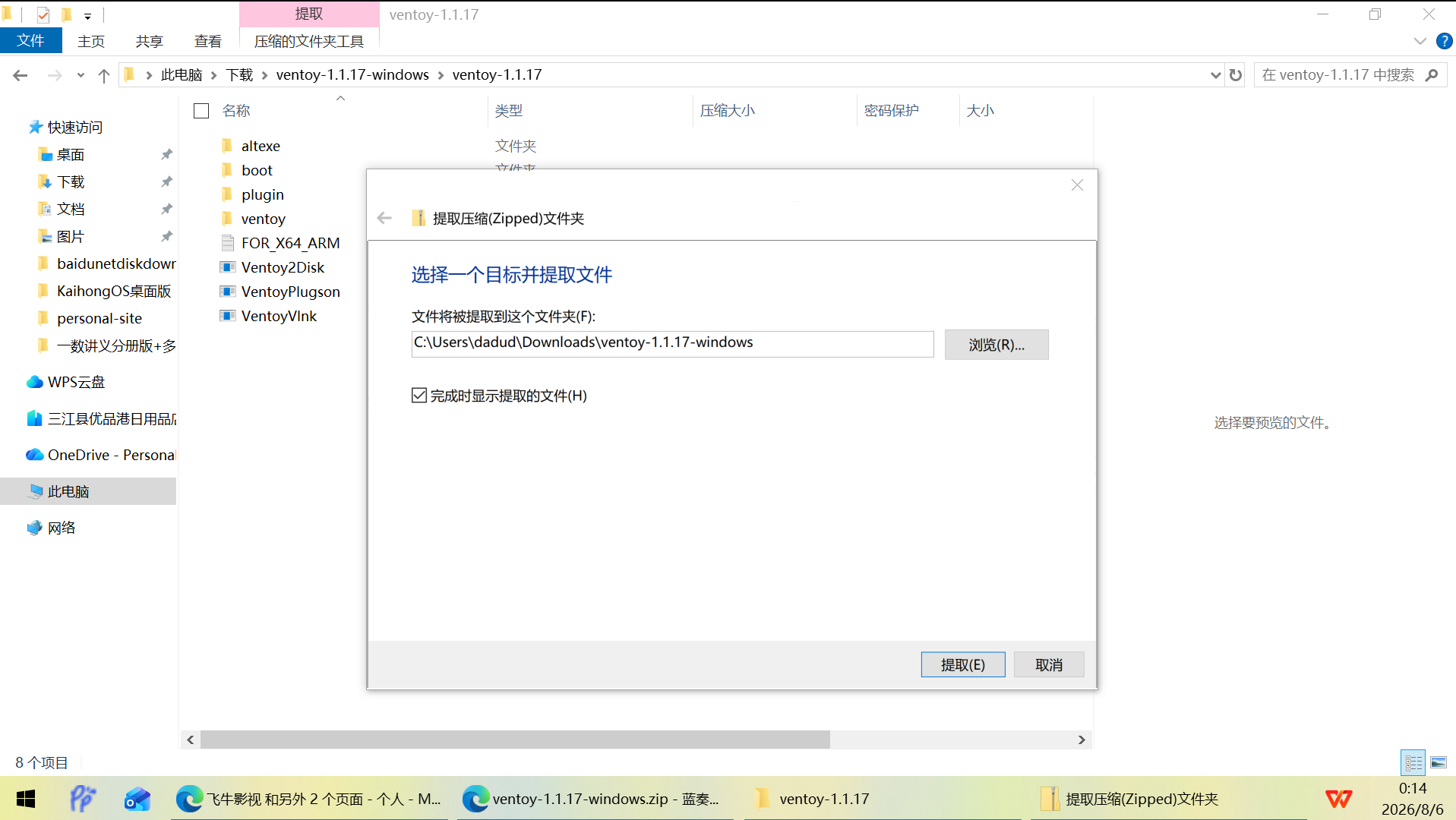
由于Ventoy是绿色软件,所以需要对zip进行解压:
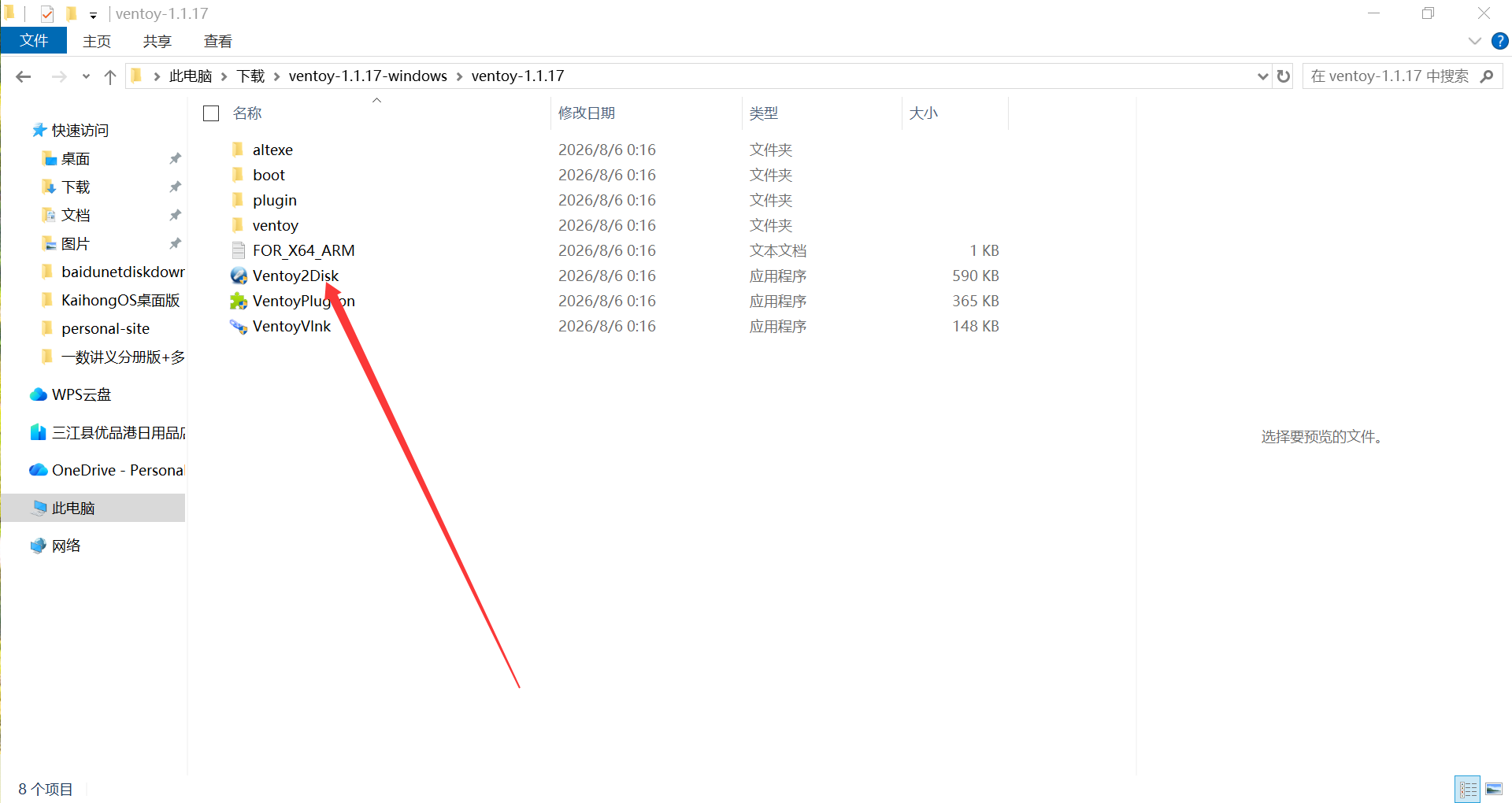
在解压后的文件夹中,打开“Ventoy2Disk.exe”主程序
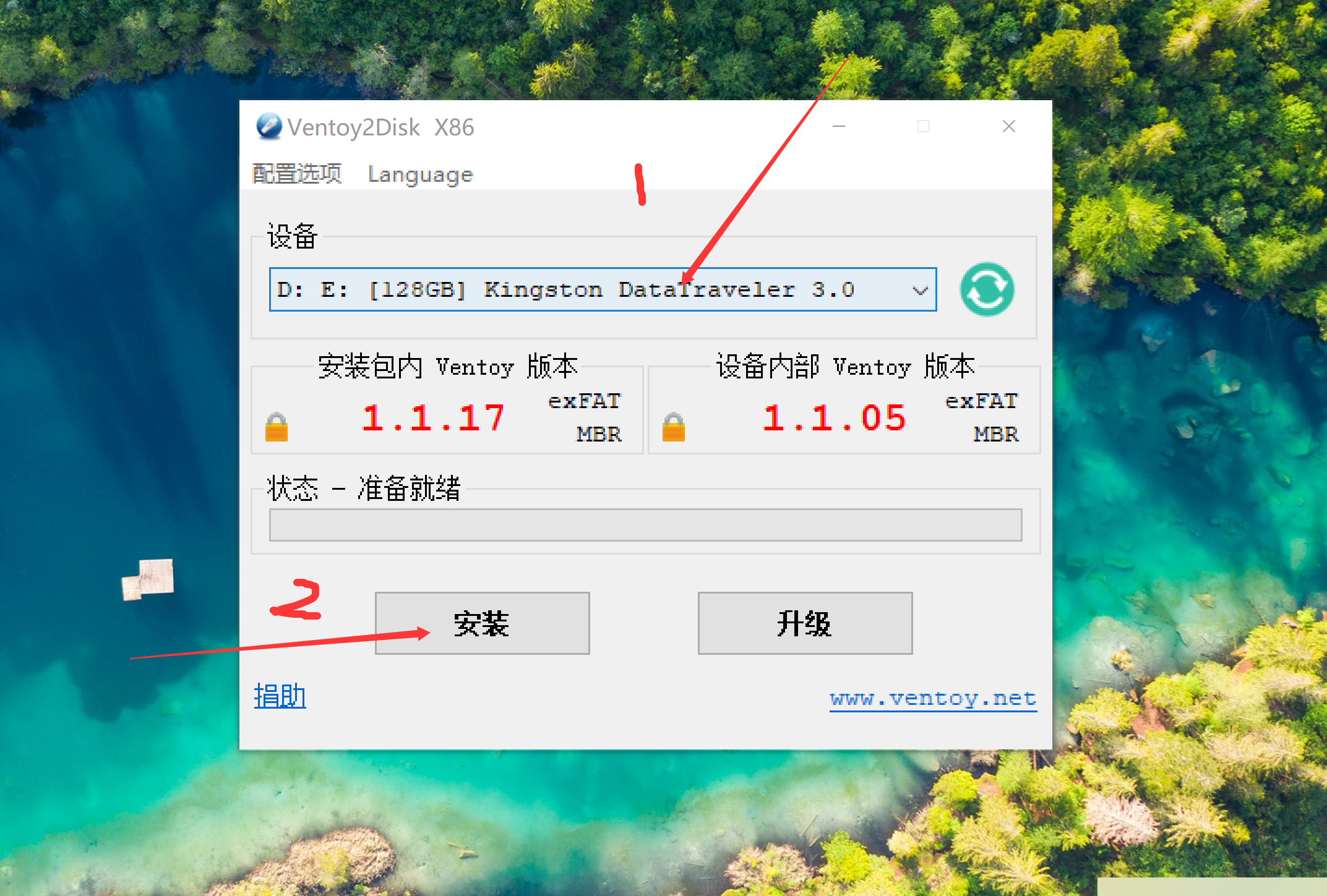
打开后,第一步需要选择自己插入的U盘设备(这里注意,必须选择正确,如果选错了那么数据将无法挽回!);第二步点击安装即可。
安装完成后,你会注意到U盘变成了两个分区,分别是“Ventoy”和“ventoyEFI”我们就可以来下载需要安装的系统镜像了。
02 下载系统镜像
目前无论是Windows还是Linux都有很多不同的版本。
对于Windows来说。如果你没有更好的渠道,那么MSDN下载站是一个很好的选择,里面包含了从DOS时代到Windows11所有系统镜像的种子和ED2K。
第一次打开MSDN可能会被要求登陆,不过没关系,只需要用任意一个社交账号直接快捷登录即可,不需要绑定手机号等任何信息。
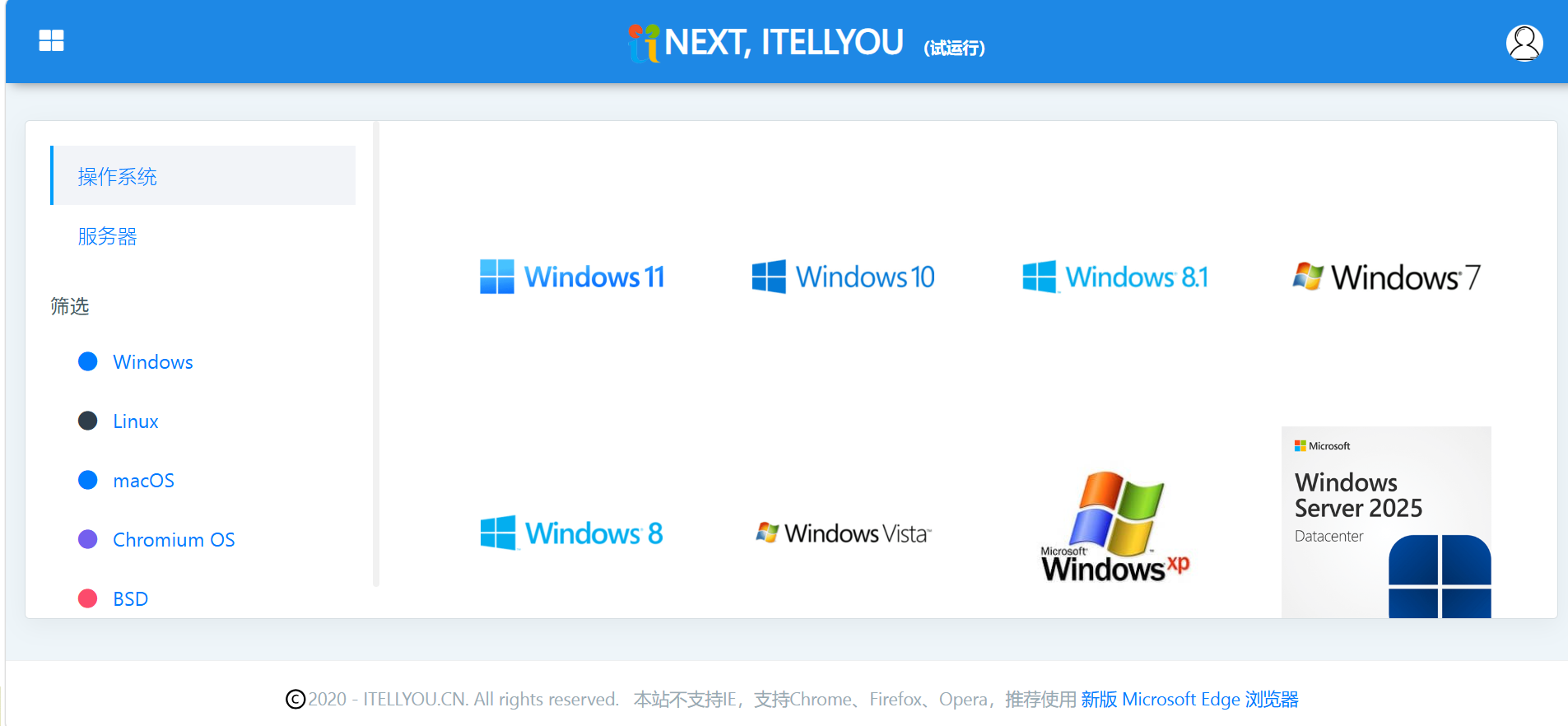
那么这里以Windows11系统为例,点击进入后找到自己需要安装的版本(通常最新版本即可),然后复制种子或ED2K链接就可以了。
需要注意的一点:请在安装系统之前注意以下两点:
根据电脑配置,自行搜索判断电脑配置是否满足目标系统的最低要求
根据电脑配置,选择对应版本。如:Intel/AMD的x64平台则需要安装标有"x64"版本的镜像,而arm架构处理器的平台则需要安装标有“arm64”版本的镜像。如果这一步下载错误了,那么后面将直接无法安装。
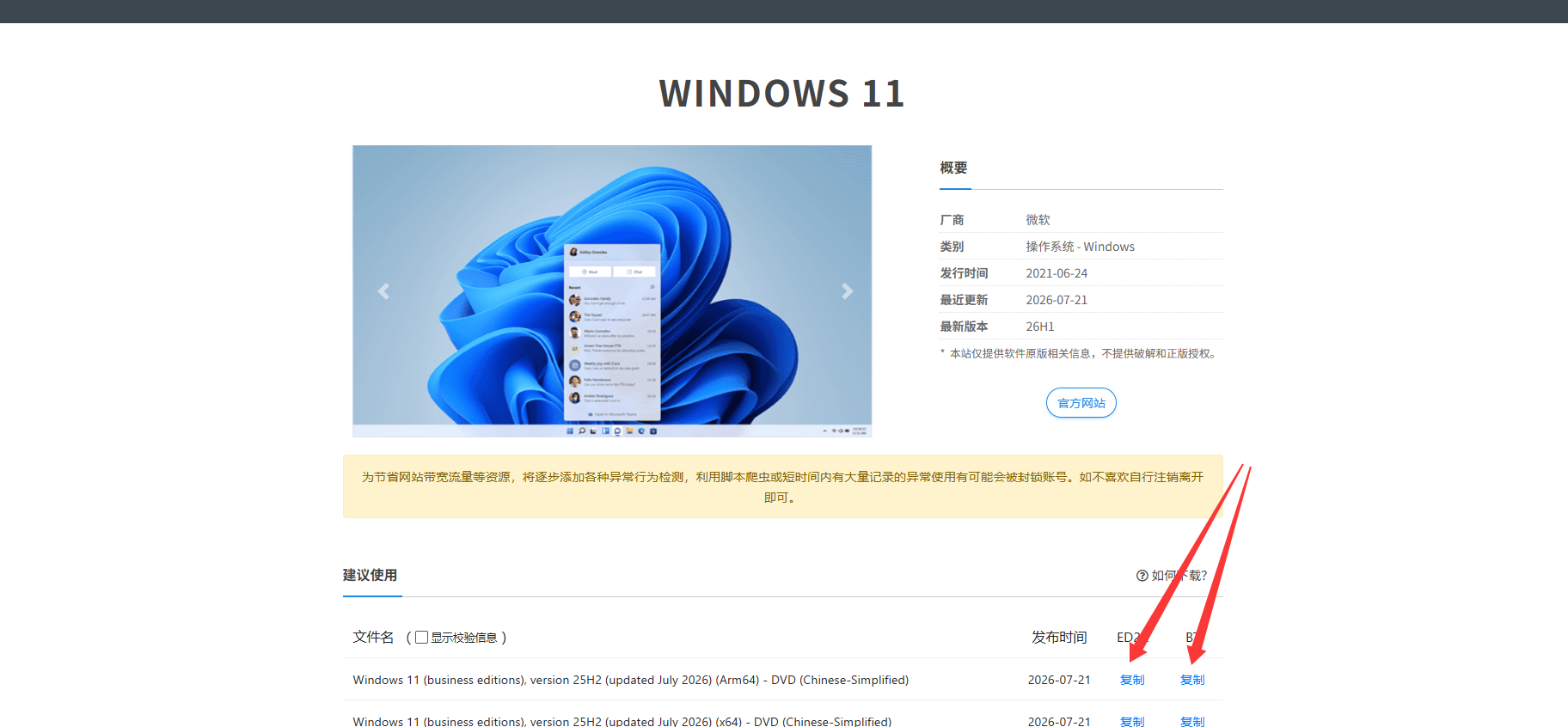
在复制磁力链接后,迅雷通常会自动识别,如果没有看到弹窗可以手动启动迅雷,点击“新建下载任务”就可以进行下载了。这个步骤过于简单,不再赘述。